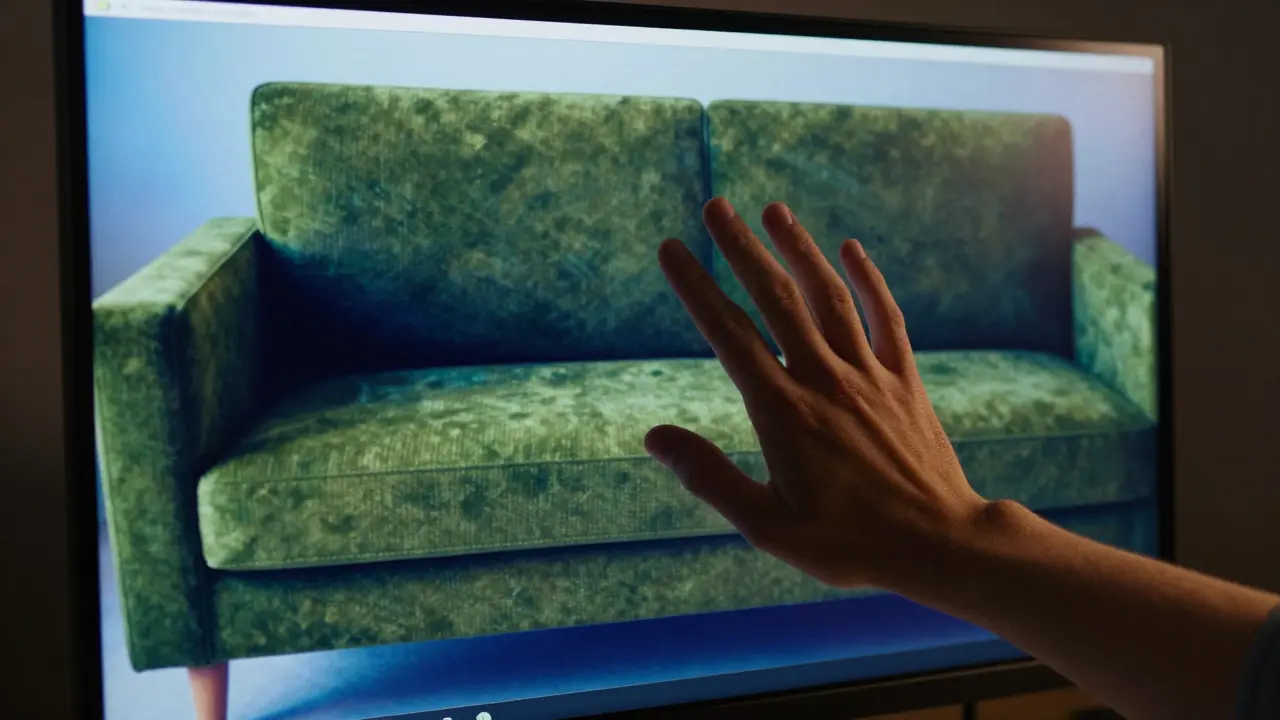
Vous avez déjà commandé un canapé vert olive qui est arrivé bleu marine ? Ou peut-être avez-vous passé des heures à retoucher une photo pour un site web, seulement pour découvrir que les teintes étaient complètement faussées sur le téléphone d’un client ? Ce genre de frustration arrive souvent parce que nos écrans mentent. Sans réglages précis, votre moniteur affiche des couleurs subjectives, influencées par la luminosité ambiante, l’âge du panneau ou des paramètres usine trop saturés. Le calibrage d’écran n’est pas une option réservée aux studios professionnels ; c’est la clé pour voir la réalité numérique.
Dans cet article, nous allons décortiquer comment transformer votre écran en outil fiable. Que vous soyez designer, photographe ou simplement un acheteur en ligne soucieux de ne pas se tromper, comprendre ces mécanismes vous évitera bien des déceptions. Nous verrons pourquoi les réglages manuels ne suffisent plus et comment mettre en place un système robuste pour garantir que ce que vous voyez correspond à ce qui est réellement là.
Pourquoi mes couleurs changent-elles selon l'écran ?
Chaque moniteur a ses propres caractéristiques physiques (panneau IPS, VA, TN) et des défauts de fabrication. Sans calibration, chaque écran interprète les données numériques (RVB) à sa manière, créant des écarts de couleur importants entre les appareils.
Les fondamentaux techniques : Gamma, Point Blanc et Luminance
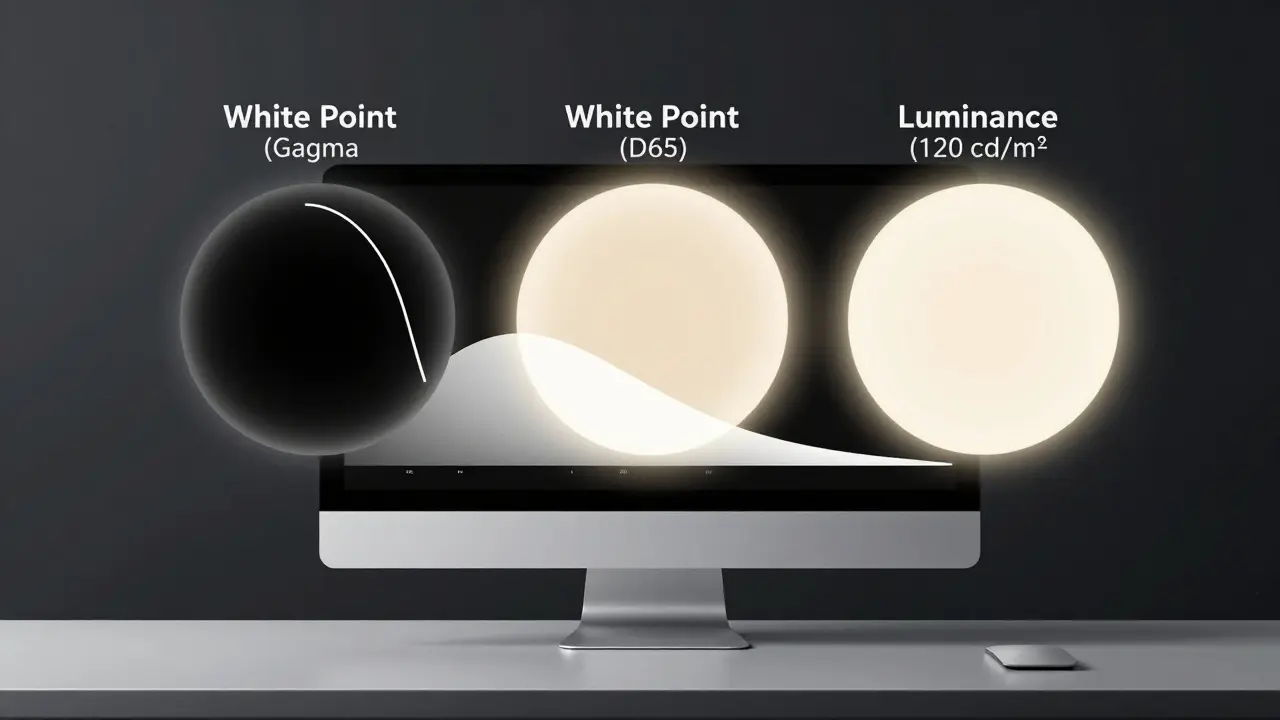
Pour qu’un écran affiche correctement les couleurs, il doit respecter certaines normes internationales. Imaginez que chaque pixel soit une petite lampe qui peut varier en intensité et en teinte. Si ces lampes ne sont pas synchronisées, l’image globale devient confuse. Trois piliers soutiennent cette synchronisation.
Le Gamma définit la courbe de réponse tonale de l’écran. En termes simples, il gère comment les zones sombres, moyennes et claires sont affichées. Pour le web et la plupart des usages graphiques, la norme est un gamma de 2.2. Si votre gamma est trop bas, l’image paraîtra lavée et manque de contraste. S’il est trop haut, les ombres seront noires et sans détails. Un gamma de 2.2 offre un équilibre naturel pour l’œil humain dans un environnement de bureau standard.
Le Point Blanc (ou température de couleur) détermine la nuance du blanc pur. La référence universelle est le D65, correspondant à environ 6500 Kelvin, similaire à la lumière du jour moyenne. Beaucoup d’écrans sortent d’usine avec un point blanc plus chaud (jaunâtre) ou plus froid (bleuté). Pour juger objectivement les couleurs, surtout les nuances de peau ou les matériaux naturels, viser D65 est indispensable.
La Luminance mesure la quantité de lumière émise par l’écran, exprimée en candelas par mètre carré (cd/m²). Une erreur fréquente est de laisser l’écran au maximum. Pour un travail précis et un confort visuel optimal, une cible d’environ 120 cd/m² est recommandée. Cette valeur permet de distinguer les détails dans les hautes lumières sans fatiguer les yeux ni fausser la perception des contrastes subtils.
Ces trois paramètres forment la base de tout bon calibrage. Les logiciels utilisent ces valeurs pour générer un fichier correctif, appelé Profil ICC, que votre ordinateur applique automatiquement pour corriger les écarts de votre matériel.
Préparer son espace de travail avant toute chose
Aucune calibration ne sera efficace si l’environnement autour de votre écran est chaotique. Avant même de toucher aux curseurs ou de brancher une sonde, vous devez stabiliser vos conditions de travail. C’est une étape souvent négligée mais cruciale pour la reproductibilité.
- Stabilisation thermique : Allumez votre moniteur au moins 30 minutes avant de commencer. Les composants électroniques et le rétroéclairage doivent atteindre une température stable pour que les mesures soient cohérentes. Un écran froid aura une luminosité et une balance des couleurs fluctuantes.
- Nettoyage de la dalle : Passez un chiffon microfibres doux sur l’écran. Les empreintes digitales, la poussière ou les traces de gras peuvent interférer avec les capteurs des sondes de calibrage et fausser les mesures locales.
- Contrôle de la lumière ambiante : Réduisez les sources de lumière directe. Évitez les fenêtres en plein soleil derrière vous ou des lampes posées directement sur l’écran. La lumière ambiante doit être douce et uniforme. Idéalement, elle devrait imiter la lumière du jour neutre pour ne pas influencer votre perception chromatique.
- Réinitialisation des paramètres : Accédez au menu OSD (On-Screen Display) de votre moniteur et réinitialisez-le aux valeurs d’usine. Désactivez tous les modes « Gaming », « Film » ou « Économiseur d’énergie ». Si votre écran possède un mode « sRGB », activez-le, car il force souvent le gamma et l’espace colorimétrique vers des standards acceptables.
- Désactivation des filtres logiciels : Sur Windows ou macOS, désactivez les fonctions comme « Night Light » (Lumière nocturne) ou les ajustements automatiques de luminosité. Ces outils modifient dynamiquement les couleurs en fonction de l’heure ou de la lumière ambiante, rendant impossible une calibration stable.
Une fois ces étapes effectuées, vous partez d’une base neutre. Votre écran est prêt à être mesuré et corrigé sans interférences externes.
Méthode 1 : Calibration logicielle gratuite (sans sonde)
Tout le monde n’a pas besoin d’un équipement professionnel coûteux. Si vous utilisez votre ordinateur principalement pour naviguer sur internet, lire des documents ou regarder des vidéos occasionnellement, une calibration visuelle peut suffire à améliorer considérablement votre expérience. Cette méthode repose sur votre jugement visuel, ce qui la rend subjective, mais elle reste mieux que rien.
Windows intègre un assistant utile accessible via la recherche « Calibrer l’affichage des couleurs ». Suivez ces étapes :
- Ajustement du Gamma : L’outil affichera des images avec des points centraux. Ajustez le curseur jusqu’à ce que les points soient à peine visibles. Cela aligne approximativement votre écran sur un gamma de 2.2.
- Luminosité et Contraste : Vous verrez des images de test avec des zones sombres et claires. Ajustez la luminosité pour voir les détails dans les zones grises foncées sans que les blancs ne deviennent aveuglants. Le contraste doit permettre de distinguer les nuances sans « brûler » les hautes lumières.
- Balance RVB : L’assistant proposera de régler la balance rouge, verte et bleue. Votre objectif est d’obtenir des gris parfaitement neutres, sans dominante rosée ou verdâtre. Comparez les différentes options et choisissez celle qui semble la plus naturelle à vos yeux.
- ClearType : Activez l’optimisation ClearType pour rendre le texte plus net. Bien que cela ne change pas les couleurs, cela améliore la lisibilité globale.
Pour vérifier vos réglages, vous pouvez utiliser des mires en ligne gratuites. Cherchez des tests de dégradés de gris : vous devriez pouvoir distinguer clairement dix niveaux différents, du noir profond au blanc pur. Si deux niveaux semblent identiques, votre contraste ou votre gamma est mal réglé. De même, observez un dégradé arc-en-ciel ; il doit être fluide, sans bandes visibles (phénomène appelé « banding »).
Cette méthode est idéale pour les débutants ou ceux qui veulent simplement réduire la fatigue oculaire. Cependant, elle ne crée pas de profil ICC personnalisé et reste limitée par les variations individuelles de la vision humaine.
Méthode 2 : Calibration matérielle avec une sonde (Recommandée)
Pour obtenir une précision réelle, capable de garantir que les couleurs que vous voyez correspondent à celles vues par vos clients ou imprimées sur papier, il faut mesurer objectivement l’écran. C’est ici qu’interviennent les sondes de calibrage, aussi appelées colorimètres.
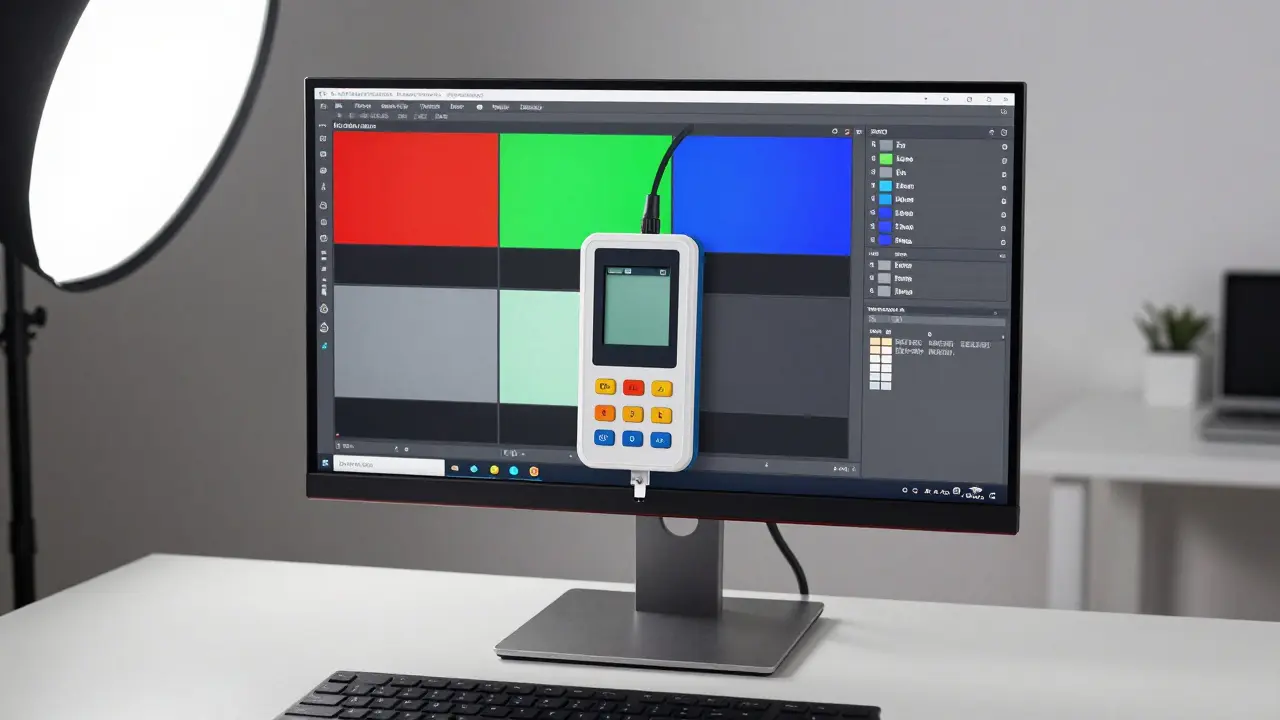
X-Rite i1Display Pro et Datacolor SpyderX sont deux modèles populaires sur le marché. Ils se connectent à votre ordinateur via USB et se placent devant l’écran. Le logiciel associé affiche une série de patches colorés (carrés de couleurs spécifiques) tandis que la sonde mesure exactement ce qui est affiché.
Voici comment procéder :
- Installation : Installez le logiciel fourni avec la sonde (comme i1Profiler ou SpyderSoftware). Connectez la sonde à votre PC.
- Configuration initiale : Dans le logiciel, sélectionnez votre type d’écran (LCD, LED, etc.) et définissez vos cibles : Gamma 2.2, Point Blanc D65, Luminance 120 cd/m².
- Placement de la sonde : Fixez la sonde au centre de l’écran à l’aide du support fourni. Assurez-vous qu’elle est bien plaquée contre la dalle pour empêcher la lumière ambiante de rentrer dans le capteur.
- Lancement de la mesure : Cliquez sur « Démarrer ». Le logiciel va afficher rapidement de nombreuses couleurs. La sonde analyse chaque patch et compare la valeur théorique à la valeur réelle affichée.
- Génération du Profil ICC : À la fin, le logiciel calcule les écarts et génère un fichier .icc. Ce fichier est installé dans le dossier des profils couleurs de votre système d’exploitation.
Ce profil ICC agit comme une lentille corrective. Chaque fois que vous ouvrez une image ou une page web, le système lit le profil et ajuste les signaux envoyés à l’écran pour compenser ses défauts naturels. Résultat : une fidélité chromatique exceptionnelle.
| Critère | Calibration Visuelle (Logicielle) | Calibration avec Sonde (Matérielle) |
|---|---|---|
| Coût | Gratuit | Investissement initial (80€ - 400€+) |
| Précision | Faible à Moyenne (Subjective) | Élevée (Objective) |
| Création de Profil ICC | Non (ou générique) | Oui (Personnalisé) |
| Fréquence recommandée | Une fois, puis vérification visuelle | Tous les 1 à 3 mois |
| Idéal pour | Bureautique, Navigation Web | Photo, Design, E-commerce, Vidéo |
Vérifier et maintenir sa calibration
Un écran n’est pas statique. Avec le temps, les LEDs du rétroéclairage perdent en intensité, les filtres de couleur vieillissent et les composants électroniques dérivent. Un profil ICC créé aujourd’hui ne sera plus valide dans six mois. La régularité est donc la clé.
Il est conseillé de recalibrer votre écran tous les mois si vous travaillez professionellement avec les couleurs, ou tous les trois mois pour un usage amateur exigeant. Entre deux sessions complètes avec la sonde, vous pouvez effectuer des contrôles rapides.
Utilisez régulièrement les mires de test mentionnées précédemment. Regardez attentivement les zones d’ombre d’une photo : voyez-vous encore des détails ou tout est-il noir uni (« noir bouché ») ? Vérifiez les ciels lumineux : y a-t-il des nuances de bleu ou est-ce un blanc plat (« clipping ») ? Observez une zone gris moyen : est-elle vraiment neutre ou présente-t-elle une légère teinte jaune ou magenta ?
Si vous remarquez des changements brusques, vérifiez d’abord vos paramètres systèmes. Avez-vous activé accidentellement un mode économie d’énergie ? La luminosité ambiante a-t-elle changé ? Parfois, le problème vient de l’environnement plutôt que de l’écran lui-même.
Pour les utilisateurs avancés, certains moniteurs haut de gamme (comme ceux de la marque EIZO) offrent une calibration matérielle intégrée. Ils possèdent une LUT (Look-Up Table) interne qui stocke les corrections directement dans le moniteur, indépendamment de l’ordinateur connecté. Cela garantit une cohérence parfaite même si vous changez de poste de travail.
Impact sur le e-commerce et la création de contenu
Pourquoi tout cet effort technique ? Parce que la confiance est la monnaie principale du web. Si vous vendez des produits en ligne, une photo de vêtement rouge qui apparaît orange sur l’écran du client peut entraîner des retours massifs et une perte de crédibilité. En calibrant votre écran, vous réduisez cet écart perceptif.
Pour les créateurs de contenu, designers UX/UI ou photographes, la calibration assure que votre travail est perçu comme vous l’avez conçu. Elle évite les allers-retours inutiles avec les imprimeurs ou les clients. C’est un investissement en temps et en argent qui se rentabilise rapidement grâce à la réduction des erreurs et à l’amélioration de la qualité perçue.
Même si vous ne pouvez pas contrôler l’écran de vos visiteurs, avoir une source de vérité fiable chez vous est la première étape vers une communication visuelle efficace. Vous savez désormais que ce que vous voyez n’est plus une approximation, mais une représentation fidèle de la donnée numérique.
Faut-il recalibrer son écran tous les jours ?
Non, une recalibration complète avec sonde tous les jours est inutile et fastidieuse. Tous les 1 à 3 mois est suffisant pour la plupart des utilisateurs. Cependant, vérifier visuellement les gris et les contrastes chaque semaine est une bonne pratique.
Quelle sonde de calibrage choisir pour débuter ?
Pour un budget serré, la X-Rite i1Display Pro ou la Datacolor SpyderX Express sont d'excellentes entrées de gamme. Elles offrent une précision suffisante pour le web et la photographie amateur sans la complexité des modèles professionnels.
Le calibrage aide-t-il pour jouer aux jeux vidéo ?
Oui, indirectement. Un bon calibrage améliore la visibilité des détails dans les zones sombres et claires, ce qui peut donner un avantage tactique. De plus, une luminosité adaptée réduit la fatigue oculaire lors de longues sessions.
Puis-je calibrer un écran portable ?
Absolument. Les écrans portables ont souvent des défauts similaires aux écrans fixes. Utilisez une sonde compatible ou les outils intégrés au système d'exploitation. Notez que la batterie faible peut parfois affecter la luminosité, alors restez branché pendant la calibration.
Qu'est-ce que le mode sRGB sur un moniteur ?
Le mode sRGB force l'écran à afficher uniquement les couleurs standards du web. Il est très utile pour les débutants car il pré-calibre souvent le gamma et la balance des couleurs vers des valeurs acceptables, servant de bonne base avant une calibration fine avec sonde.