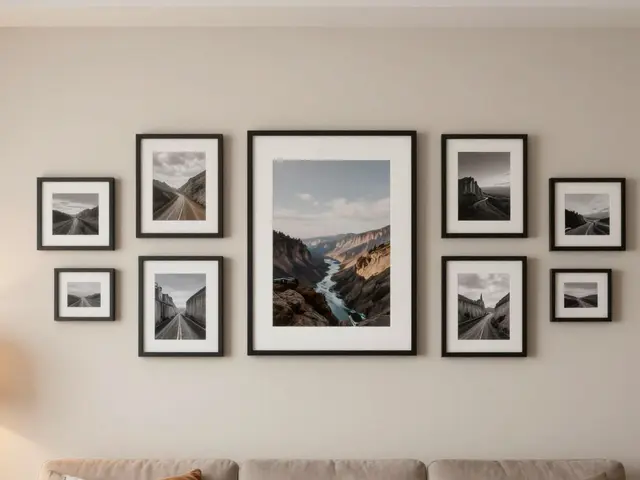
Vous avez passé des heures à assembler des images, des textures et des palettes de couleurs sur votre écran. Le résultat est parfait : c'est exactement l'ambiance que vous voulez pour votre salon ou votre projet créatif. Mais voilà, montrer un lien web qui risque de changer demain matin ne suffit pas. Vos clients, vos amis ou votre famille ont besoin de voir la vision concrète, figée dans le temps. C'est là que l'export PDF de moodboards entre en jeu.
Transformer un tableau d'inspiration numérique en un fichier PDF propre et professionnel n'est pas seulement une question technique. C'est le pont entre votre idée floue et la validation de votre entourage. Que vous soyez architecte, wedding planner ou simplement quelqu'un qui veut convaincre son conjoint de repeindre la cuisine, ce format universel est votre meilleur allié. Voici comment choisir les bons outils et éviter les pièges classiques lors de cette conversion.
Pourquoi le PDF reste roi pour le partage visuel
On pourrait se demander pourquoi ne pas simplement envoyer des captures d'écran ou un lien Trello/Pinterest. La réponse tient en trois mots : contrôle, fidélité, accessibilité.
Un lien Pinterest peut casser si l'image source est supprimée. Une capture d'écran perd souvent en résolution ou déforme les proportions. Un PDF, lui, est un conteneur fermé. Il préserve la mise en page exacte que vous avez validée. Si vous envoyez un moodboard à un client via WhatsApp ou e-mail, il s'affichera identiquement sur un iPhone, un PC Windows ou une tablette Android, sans avoir besoin d'une connexion internet stable pour charger chaque image individuellement.
De plus, le PDF permet l'impression. Rien ne vaut un document papier posé sur une table pour discuter de choix de matériaux ou de couleurs avec un artisan ou un proche. Les formats vectoriels modernes garantissent que même imprimé en A3, les lignes restent nettes et les textes lisibles.
Choisir l'outil adapté à votre flux de travail
Il n'existe pas une seule solution miracle. Tout dépend de où se trouve votre moodboard actuellement. Trois grandes familles d'outils dominent le marché en 2026, chacune ayant ses forces.
Les applications dédiées au moodboarding
Des plateformes comme Visualist, Creately ou RefMood sont conçues spécifiquement pour cet usage. Elles offrent des interfaces glisser-déposer intuitives et gèrent nativement l'exportation.
- Visualist : Idéal pour les compositions uniques. L'export se fait en quelques clics depuis le menu « Download ». Le rendu est généralement fidèle à la toile.
- Creately : Plus orienté collaboration. Il permet d'exporter en PDF mais aussi en PNG ou SVG, utile si vous devez réintégrer le moodboard dans un autre logiciel de design.
- RefMood : Pour les professionnels exigeants. Son export standard produit des fichiers A3 horizontaux, vectoriels, avec les polices intégrées. Un détail crucial : il supprime automatiquement les métadonnées, protégeant ainsi vos projets sous accord de confidentialité (NDA).
Les extensions pour tableaux Pinterest
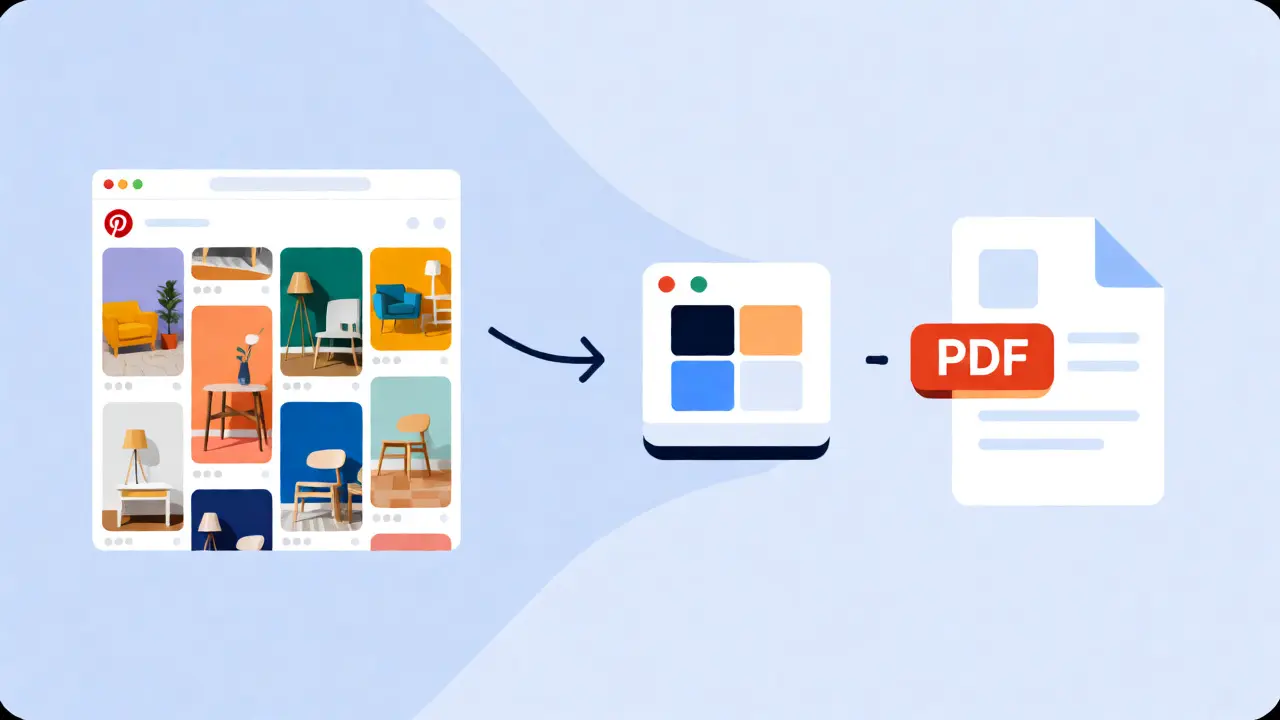
Beaucoup commencent leur recherche d'inspiration sur Pinterest. Transformer un tableau entier en un PDF structuré demande des outils spécifiques. Ici, les extensions de navigateur brillent par leur efficacité.
PinGrab et Pinboard sont deux références solides. PinGrab propose des mises en page prédéfinies, comme deux images par page ou une grille dense, parfaites pour les briefs clients rapides. Pinboard, quant à lui, met l'accent sur la simplicité : vous scrollez pour charger les épingles, cliquez sur l'icône, et obtenez un PDF prêt à imprimer. Ces outils sont parfaits si votre moodboard est une collection massive de références plutôt qu'une composition artistique fine.
Les suites graphiques généralistes
Si vous utilisez déjà Adobe Express ou Canva, vous pouvez créer votre moodboard directement là-bas. Cependant, attention à la complexité. Sur Adobe, il faut souvent utiliser la fonction « Artboard » pour définir la zone d'export avant de générer le PDF. Ce n'est pas toujours intuitif pour un débutant, mais cela offre un contrôle total sur chaque pixel.
| Outil | Type | Qualité d'export | Idéal pour... |
|---|---|---|---|
| RefMood | App dédiée | Vectoriel A3, 300 DPI | Professionnels, NDA, impression haute qualité |
| PinGrab | Extension Chrome | Raster, multi-pages | Transformeurs de tableaux Pinterest en briefs |
| Creately | Plateforme Web | PDF, PNG, SVG | Collaboration et retours clients rapides |
| PasteCollage | Outil en ligne | Vectoriel ou Raster | Moodboards simples, réseaux sociaux, mariages |
Maîtriser les paramètres techniques pour un rendu pro
Exporter, c'est bien. Exporter correctement, c'est mieux. Beaucoup d'amateurs font l'erreur de laisser les paramètres par défaut, ce qui donne parfois des fichiers lourds ou flous.
Le premier critère est la résolution. Visez toujours 300 DPI (points par pouce) si vous comptez imprimer le document. En dessous, les photos paraîtront pixellisées sur papier. Pour un partage purement numérique sur mobile, 150 DPI suffisent et réduisent considérablement la taille du fichier, facilitant l'envoi par messagerie instantanée.
Ensuite, pensez au format de page. Le format A4 vertical est classique, mais pour un moodboard riche en images larges, l'A3 horizontal ou le format paysage 16:9 (proche de l'écran) offre plus d'espace respirant. Évitez les marges trop étroites ; laissez au moins 1 cm de blanc autour de vos images pour que le texte ne soit pas coupé à l'impression.
Un point souvent négligé : les polices. Assurez-vous que les polices utilisées dans votre outil sont bien intégrées au PDF. Sinon, le destinataire verra des polices système basiques remplacer vos choix typographiques soignés, ruinant l'effet esthétique. Des outils comme RefMood ou les exports premium de Creately gèrent cela automatiquement.
Stratégies de partage selon votre audience
Une fois le PDF généré, la façon dont vous le partagez change tout. Votre entourage professionnel n'a pas les mêmes besoins que votre famille.
Pour les clients et collaborateurs : Utilisez le PDF comme pièce maîtresse d'un pitch deck. Envoyez-le en pièce jointe, mais proposez aussi un lien de lecture seule (si l'outil le permet, comme Storyflow ou Creately). Cela permet aux parties prenantes de commenter directement en ligne sans télécharger le fichier. Précisez clairement dans l'e-mail ce que vous attendez : une validation globale ou des commentaires sur des zones spécifiques ?
Pour les artisans et prestataires : Imprimez-le. Un architecte d'intérieur me confiait récemment que montrer un moodboard papier à un menuisier évite les malentendus sur les finitions. Le toucher du papier aide à visualiser la texture suggérée par l'image. Joignez une légende simple indiquant les sources des produits si possible.
Pour la famille et les amis : Simplifiez. Un PDF trop dense peut intimider. Créez une version « teaser » avec seulement 4 ou 5 images clés et une phrase d'accroche. Envoyez-la par WhatsApp. Si ça plaît, envoyez le PDF complet. L'objectif est de susciter l'enthousiasme, pas de noyer votre public sous des détails techniques.

Erreurs courantes à éviter
J'ai vu beaucoup de projets échouer non pas parce que l'idée était mauvaise, mais parce que la présentation était confuse. Voici les pièges les plus fréquents lors de l'export PDF.
- La surcharge visuelle : Trop d'images serrées rendent le message illisible. Laissez de l'espace vide. Le blanc fait partie du design.
- L'incohérence des styles : Mélanger des photos noir et blanc avec des rendus 3D colorés sans transition crée une dissonance. Gardez une cohérence chromatique.
- Oublier la hiérarchie : Toutes les images ne méritent pas la même taille. Mettez en avant l'image « héro », celle qui définit l'ambiance principale. Les autres servent de contexte.
- Négliger les métadonnées : Si vous partagez un fichier contenant des informations sensibles (nom du client, budget), vérifiez que l'outil supprime bien les métadonnées invisibles avant l'envoi, surtout si vous travaillez sous NDA.
Vers des workflows plus fluides
Le paysage évolue vite. En 2026, on observe une tendance claire vers l'intégration directe. Les outils ne se contentent plus d'exporter ; ils permettent de synchroniser les modifications en temps réel. Imaginez modifier une couleur dans votre moodboard et voir le PDF mis à jour automatiquement chez votre client, sans renvoyer de nouvelle version.
Des solutions émergent également pour convertir directement des moodboards en présentations interactives ou en pages web temporaires. Mais pour l'instant, le PDF reste la norme pour sa fiabilité. Il ne nécessite aucun compte, aucune connexion, et personne ne dira « je n'arrive pas à ouvrir ce lien bizarre ».
En fin de compte, l'export PDF de moodboards est une compétence transversale. Que vous soyez designer, organisateur d'événements ou passionné de déco, maîtriser cet art vous donne le pouvoir de faire passer vos idées de votre tête à celle des autres, intactes et percutantes.
Quel est le meilleur format de page pour un moodboard PDF ?
Cela dépend de l'usage. Pour une impression professionnelle ou une réunion, privilégiez le A3 horizontal ou le A4 paysage pour offrir plus d'espace aux images. Pour un partage rapide sur mobile ou une intégration dans un diaporama standard, le format 16:9 est idéal. Le A4 vertical convient mieux aux documents textuels accompagnés de petites vignettes.
Comment assurer une bonne qualité d'impression avec mon PDF ?
Assurez-vous que vos images sources sont en haute résolution (minimum 300 DPI). Lors de l'export, choisissez l'option « Vectoriel » si disponible, ou « Haute Qualité ». Vérifiez que les polices sont intégrées au fichier pour éviter les substitutions indésirables à l'impression.
Puis-je transformer un tableau Pinterest entier en PDF ?
Oui, grâce à des extensions de navigateur comme PinGrab ou Pinboard. Elles permettent de charger toutes les épingles d'un tableau et de les organiser automatiquement dans une grille ou une mise en page personnalisée avant de générer le fichier PDF final.
Est-ce que le PDF conserve les liens cliquables ?
La plupart des outils avancés permettent d'inclure les URL sources des images dans le PDF, soit sous forme de liens cliquables, soit en tant que légendes textuelles. Cela dépend de l'outil choisi et des options d'export activées.
Que faire si mon fichier PDF est trop lourd à envoyer ?
Réduisez la résolution des images à 150 DPI pour un usage numérique, ou utilisez un service de compression PDF en ligne. Vous pouvez aussi supprimer les métadonnées inutiles ou exporter uniquement les pages essentielles si le moodboard est très long.